
昨日の記事ではモバイルSuicaへのチャージと残高の使用について役員借入金の科目を使用して仕訳をする方法について書きました。

今回はその補足として、マネーフォワードクラウド会計でモバイルSuicaのアカウントを連携してSuicaの取引を読み込んで登録する手順を具体的に見ていきたいと思います。
具体的な手順
マネーフォワードのクラウド会計では預金、電子マネー、クレジットカード、POSレジなど数多くの種類の口座を会計ソフトに連携して、取引の明細を取り込むことが出来ます。
モバイルSuicaもそうした連携対応口座の一つです。
モバイルSuicaの口座を登録
まずは、モバイルSuicaの口座とクラウド会計を連携します。
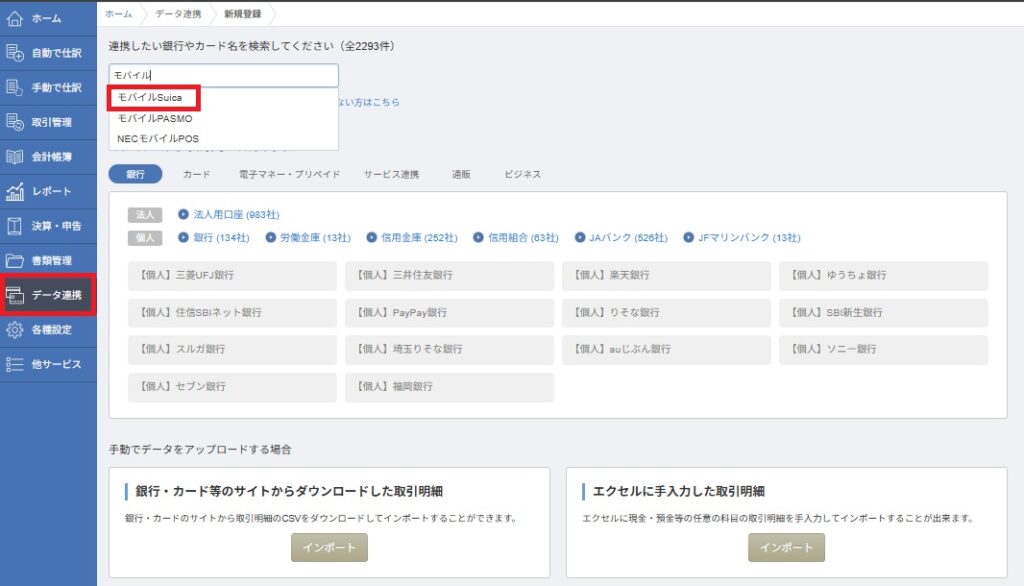
クラウド会計の左側メニューからデータ連携→新規登録と進みます。
対応口座の一覧から選択することも出来ますが、上部の検索窓にキーワードを入力することで候補が表示されます。
モバイルSuicaを選択しましょう。
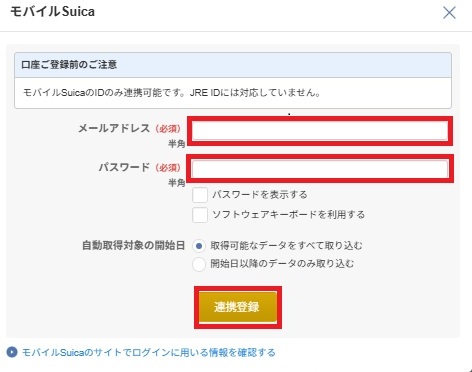
モバイルSuicaのアカウント情報の入力画面が現れます。
モバイルSuicaのメールアドレスとパスワードを入力して連携登録をクリックしましょう。
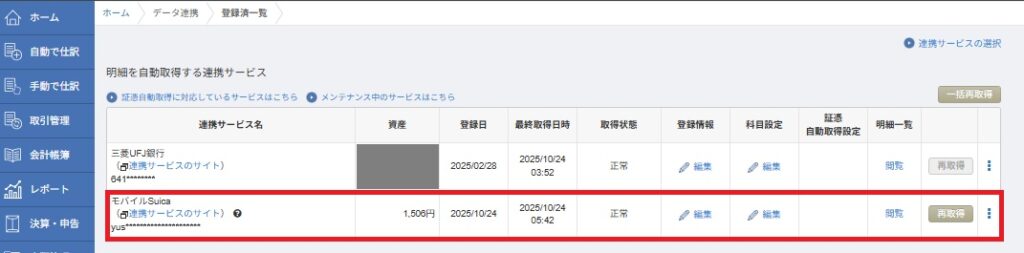
連携が成功すると、連携サービス一覧にモバイルSuicaが加わっていることが確認できます。
画面は私自身のクラウド会計データ上のものをサンプルにしています。
モバイルSuicaの取引明細から登録
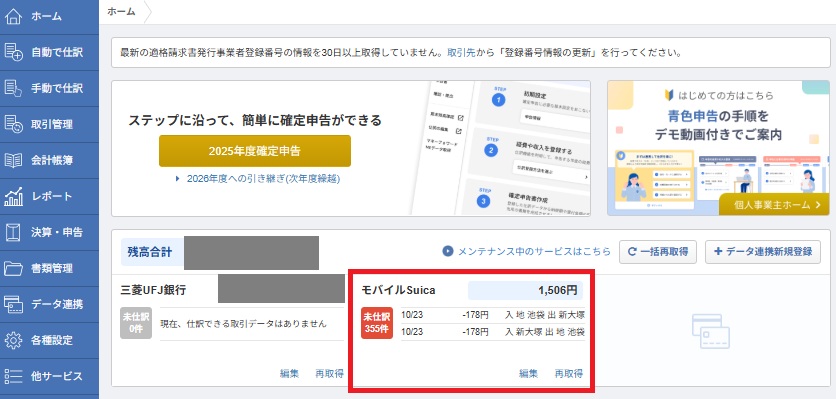
ホーム画面に戻ると、新たに連携したモバイルSuicaの口座が表示されています。
取り込まれた取引明細でまだ登録されていないものがあれば、ここに赤い四角で「未仕訳〇〇件」と出てきますので、これを0件になるように処理していきます。
(連携した直後で全ての取引が未仕訳になっているため、すごい件数になっていますが、後で仕訳します…)
赤い四角をクリックするとそのまま登録を行うための画面に移動します。
取引明細を登録するところです。
左側の借方科目が正しい科目であることを確認します。
交通費に使っている限りはデフォルトの旅費交通費のまま登録してOKですが、事業用の買い物などに利用している場合は適切な科目に変更する必要があります。
摘要にはもともとの利用明細に記載されていた文言がそのまま入ります(乗車区間など)。
これだけだと帳簿として記載事項が少ないので、支払相手先やインボイスの公共交通機関特例摘要の旨などを付け足して登録ボタンを押します。
同じように残っている取引をどんどん登録していきます。
プライベートでの使用分が混ざっている場合は、登録しません。
登録ボタンの代わりに対象外ボタンを押すことで明細を無視することが出来ます。

私はSuicaへのチャージ時に仮払金とするのではなく、Suicaを使用したタイミングで
(借方)旅費交通費 500 / (貸方)事業主借 500としています。
仮払金の残高をわざわざ合わせる必要がなく、Suicaのプライベート使用もあるからです。
私の個人事業としての会計データで説明していますが、前回の記事で触れた会社の役員借入金も同じやり方です。
自分が使用したい科目に設定を変更する
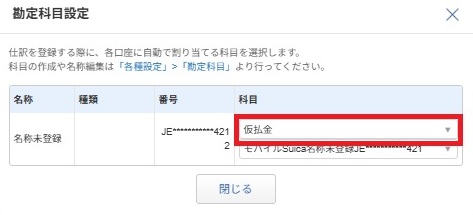
モバイルSuicaの口座を連携すると、この事業主借や役員借入金とする科目が、初期設定で仮払金になっているようです。
事業主借や役員借入金の科目を使いたい場合は、ルール設定を変えてあげる必要があります。
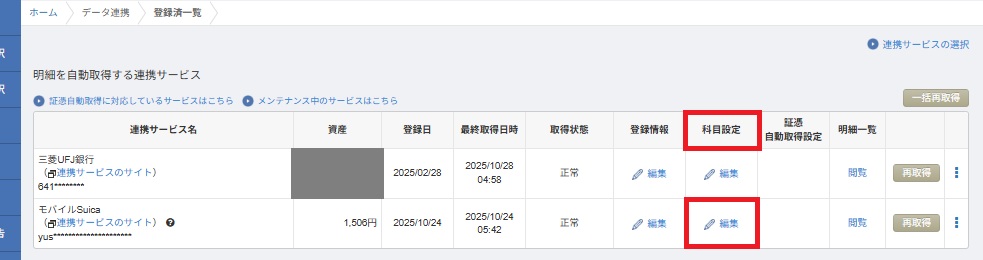
科目のルールを変えるためには、左側メニューから連携サービス→登録済一覧に進み、変更したい口座の科目設定の列の「編集」をクリックします。
ここで初期設定で仮払金となっているところを、事業主借など自分が使用したい科目に変更して閉じればOKです。
参考 JRE IDへの移行に注意
上記のマネーフォワードクラウド会計との連携はモバイルSuicaを対象としています。
一方で、現在JRはモバイルSuicaのIDなどを段階的にJRE IDへの統合を進めています。
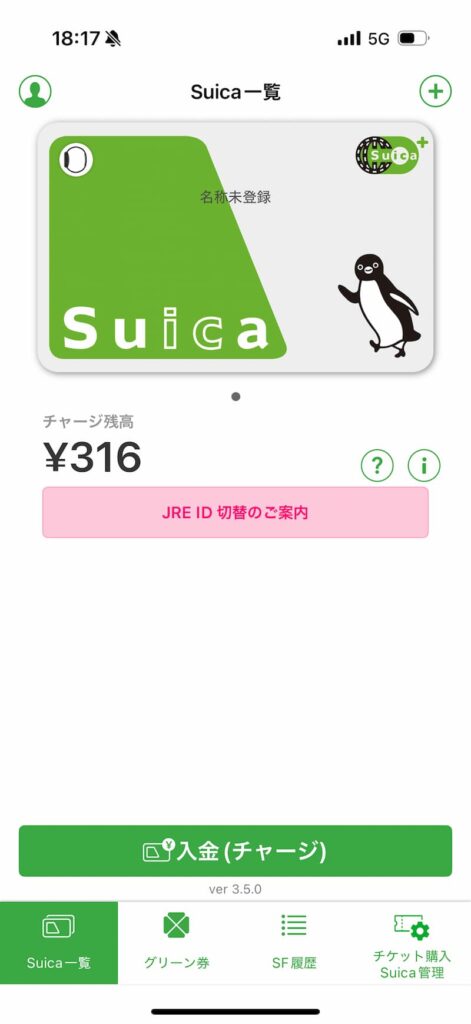
スマホに入っているモバイルSuicaのアプリを起動すると、下の画面のように「JRE ID 切替のご案内」と表示されています。
ですが、マネーフォワードクラウド会計側では、今のところJRE IDとの連携に対応していないようです。
JRE IDで新たに口座を連携しようとしてもできませんし、今まで連携していたモバイルSuicaのIDをJRE IDに移行してしまうと、その後の連携ができなくなってしまいます。
いずれは対応されるのではないかと思っていますが、上記公式の発表においては未定となっています。
今のところは、クラウド会計でモバイルSuicaの連携を続けたい場合はJRE IDへの移行をしないようにしておきましょう。


